오늘은 유럽지도 크게 보는 방법에 대해서 알아보도록 하겠습니다.
유럽 지도를 크게 볼 수 있는 온라인 사이트 중 하나는 Google Maps이 있습니다. 또한, OpenStreetMap, Bing Maps 등의 온라인 지도 서비스도 이용할 수 있습니다.
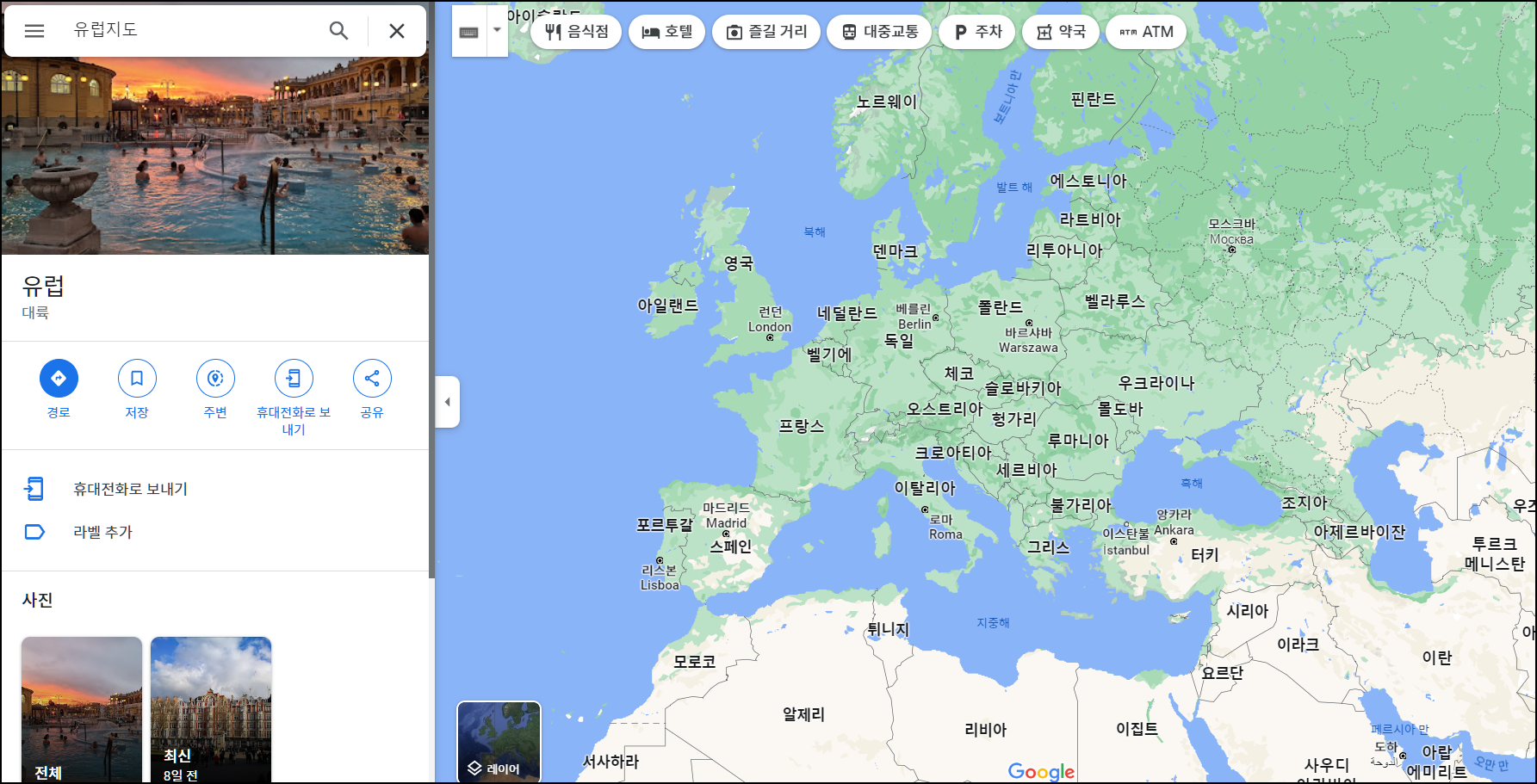
Google Maps에서 유럽 지도를 보는 방법
1.Google 지도 웹사이트를 열어주세요.
2. 위치 검색창에 "Europe"를 입력하고 검색합니다.
한글로 유럽지도라고 입력 하셔도 됩니다.
3. 검색 결과에서 "Europe"을 선택하세요.
4. 지도가 표시되면, 줌인/줌아웃 버튼을 사용하여 지도 크기를 조절할 수 있습니다.
Google Maps에서는 지도 위에 표시되는 주소, 건물, 관광지 등의 정보를 확인할 수 있으며, 다양한 기능(길 찾기, 지하철, 버스 등)을 제공합니다.
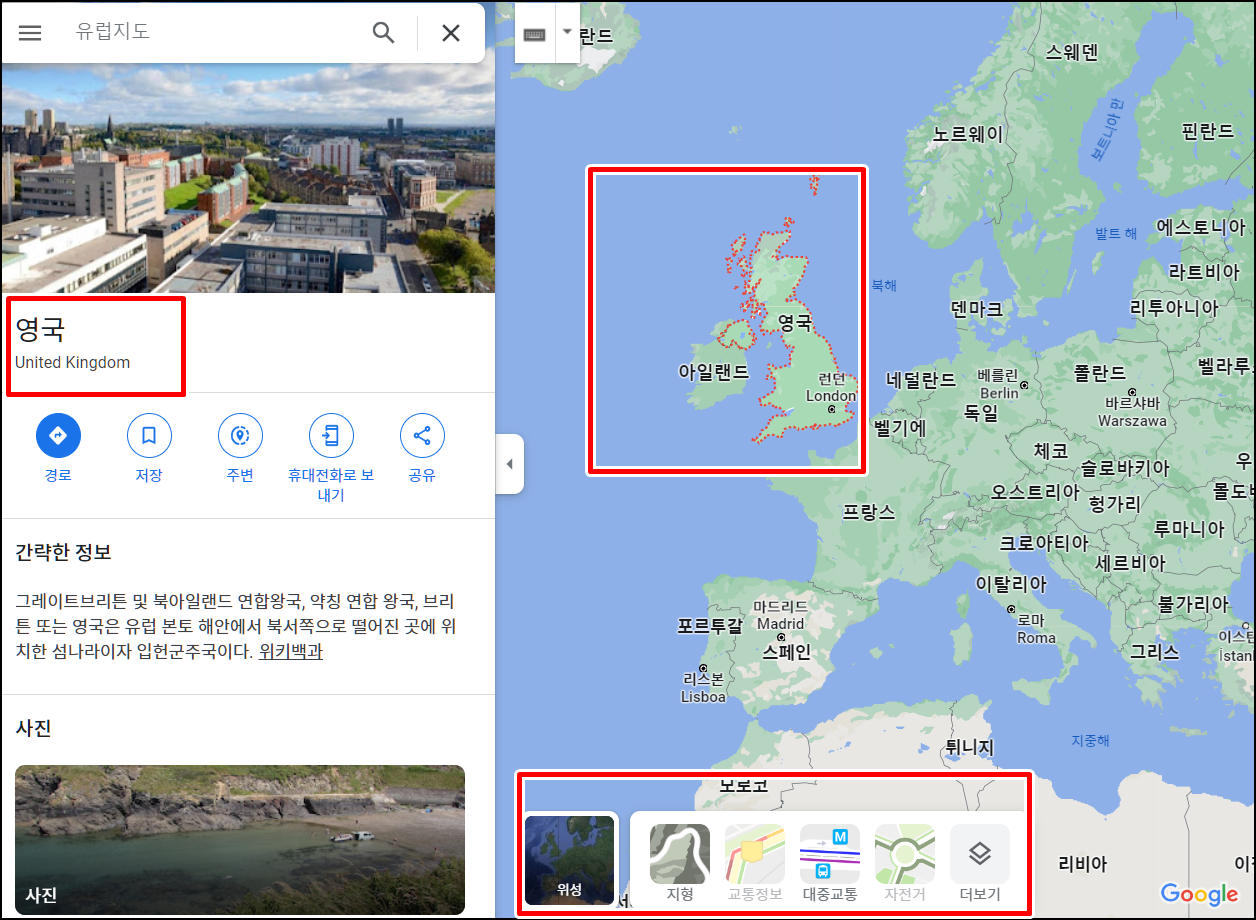
Google 지도의 기능 중 일부를 소개해드리자면
검색: 주소, 장소, 지역 등을 검색할 수 있습니다.
길찾기: 출발지와 도착지를 지정하여 길안내를 받을 수 있습니다. 자전거, 도보, 자동차, 공공교통 등 다양한 교통수단을 선택할 수 있습니다.
지하철/버스 노선: 지하철 또는 버스 노선을 확인할 수 있습니다.
즐겨찾기: 자주 찾는 위치를 즐겨찾기에 추가할 수 있습니다.
실시간 교통정보: 실시간 교통정보를 통해 교통 상황을 파악할 수 있습니다.
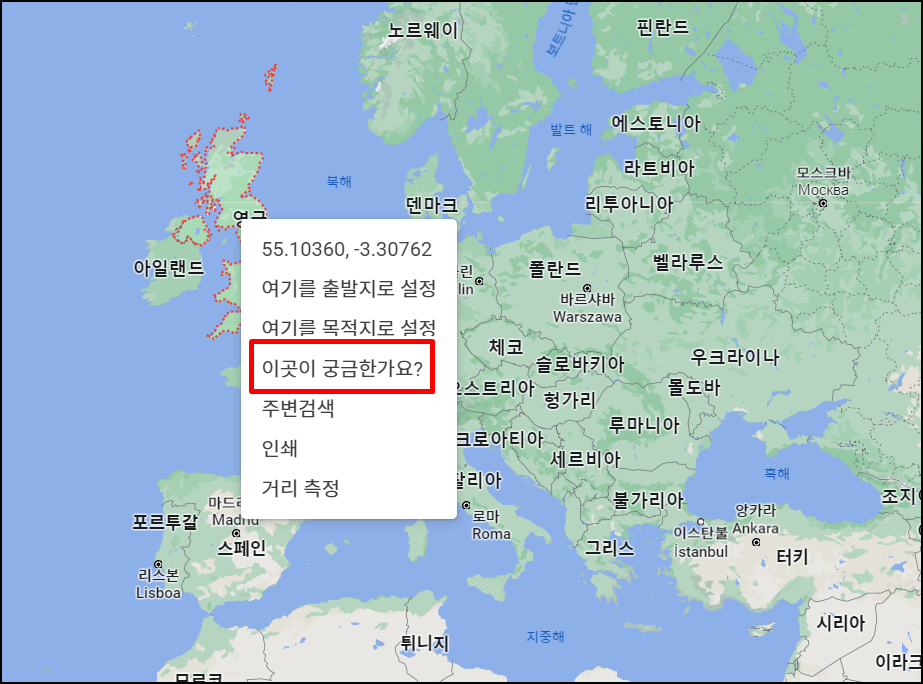
사진: Google Maps에서는 장소나 건물의 사진을 볼 수 있습니다.
평점 및 리뷰: Google Maps에서는 장소의 평점 및 사용자 리뷰를 확인할 수 있습니다.
사용자 게시물: Google Maps에서는 사용자들이 업로드한 게시물, 사진, 질문 등을 확인할 수 있습니다.
장소 정보: Google Maps에서는 장소에 대한 전화번호, 웹사이트, 주소, 영업시간 등의 정보를 확인할 수 있습니다.
장소 카테고리: 여행, 식음료, 쇼핑, 숙박 등 다양한 카테고리에 따라 장소를 검색할 수 있습니다.
지도 공유: 지도를 공유하여 다른 사람과 경로를 확인할 수 있습니다.
오프라인 지도: Google Maps에서는 오프라인 상태에서도 저장한 지도를 볼 수 있습니다.
지도 스타일: Google Maps에서는 지도의 스타일, 예를 들어 지형, 건물 높이 등을 변경할 수 있습니다.
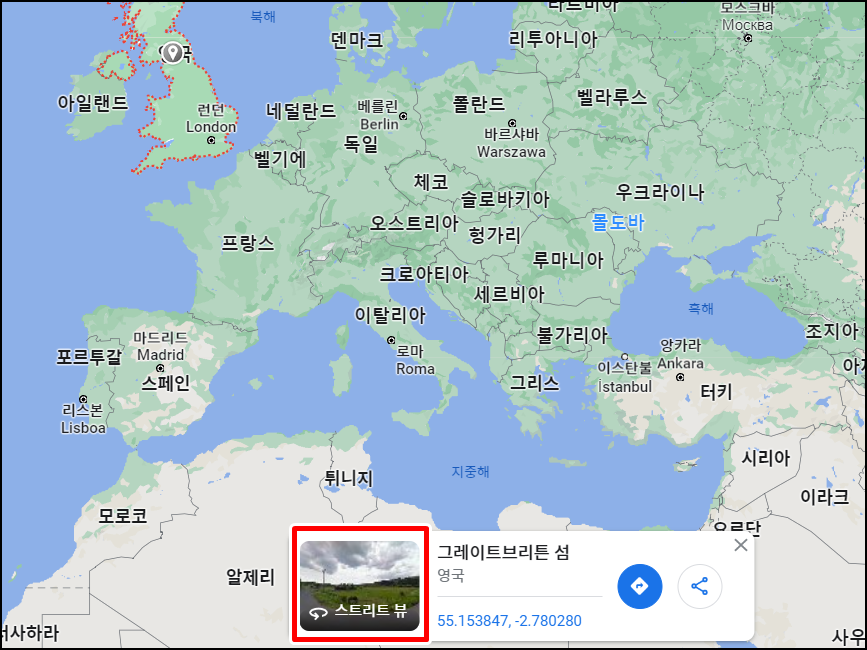
추가적으로 또 다른 기능은
경로 계획: Google Maps에서는 교통수단, 자전거, 산책 등의 다양한 방법으로 경로를 계획할 수 있습니다.
교통 정보: Google Maps에서는 실시간 교통 상황을 확인할 수 있어, 경로를 계획할 때 교통 상황을 고려할 수 있습니다.
거리 계산: Google Maps에서는 지도상 두 지점 사이의 거리를 측정할 수 있습니다.
스케치: Google Maps에서는 직접 지도상에 그림을 그릴 수 있습니다.
지하철 노선: Google Maps에서는 지하철 노선을 볼 수 있어, 지하철을 이용할 때 편리합니다.
교통 비용 계산: Google Maps에서는 교통 비용을 계산할 수 있어, 여행 계획을 할 때 참고할 수 있습니다.
관광지 정보: Google Maps에서는 관광지의 위치, 개요, 평점, 사진 등의 정보를 제공합니다. 이 정보를 활용하여 관광지를 찾거나 여행 계획을 수립할 수 있습니다.

유럽지도 한글판
Google Maps는 기본적으로 영어로 제공되지만, 한글을 선호하는 사용자는 언어 설정을 변경하여 한글로 이용할 수 있습니다.
유럽지도 고화질
Google Maps에서는 유럽의 지도를 고화질로 볼 수 있습니다. 지도의 확대, 축소 기능을 이용하여 지도의 상세한 부분을 확인할 수 있습니다.
유럽지도 다운로드
Google Maps에서는 지도를 다운로드하여 오프라인에서도 사용할 수 있습니다. 지도 다운로드 기능은 Google Maps 앱에서만 사용 가능하며, 인터넷 연결 상태에 상관없이 사용 가능합니다.
유럽 지도 수도
Google Maps에서는 유럽의 수도에 대한 정보를 제공합니다. 수도의 위치, 개요, 평점, 사진 등의 정보를 확인할 수 있습니다. 수도를 기준으로 주변의 지도를 탐색하거나 관광지, 건축물, 쇼핑가, 레스토랑, 호텔 등을 찾아볼 수 있습니다.